

iOS
Sollten Sie ein iOS-Gerät haben, müssen Sie grundsätzlich kein eigenes Backup einrichten, da iOS dies automatisch für Sie erledigt. Installieren Sie die Zuger KB Access App erneut auf Ihrem Gerät. Nach der Installation erhalten Sie einen Hinweis, dass ein Backup gefunden wurde und Sie es wiederherstellen können. Falls dieser Hinweis nicht automatisch erscheint, klicken Sie auf «Mehr». Dort sollte der Hinweis zum «Verträge wiederherstellen» aktiv sein. Sobald Sie diese Meldung anwählen, werden Ihre bereits registrierten Verträge wiederhergestellt. Sollte kein Backup vorhanden sein, können Sie Ihre Verträge nicht wiederherstellen – bitte melden Sie sich in diesem Fall bei unserem Kundensupport.
Android
Mit einem Android-Gerät werden Daten grundsätzlich unter bestimmten Voraussetzungen automatisch gesichert. Lesen Sie dazu bitte die Anleitung für «Daten auf dem Smartphone automatisch sichern» von Google. Falls Sie keine automatische Sicherung wünschen oder eingestellt haben, können Sie die Sicherung auch manuell ausführen. Installieren Sie die Zuger KB Access App erneut auf Ihrem Gerät. Nach der Installation erhalten Sie einen Hinweis, dass ein Backup gefunden wurde und Sie es wiederherstellen können. Falls dieser Hinweis nicht automatisch erscheint, klicken Sie auf «Mehr». Dort sollte der Hinweis zum «Verträge wiederherstellen» aktiv sein. Sobald Sie diese Meldung anwählen, werden Ihre bereits registrierten Verträge wiederhergestellt. Sollte kein Backup vorhanden sein, können Sie Ihre Verträge nicht wiederherstellen – bitte melden Sie sich in diesem Fall bei unserem Kundensupport.
1
ZugerKB Access App starten
Nach dem Öffnen der ZugerKB Access App auf Ihrem neuen Smartphone erscheint ein Banner (Abbildung 1). Dieses weist Sie darauf hin, dass aktive Verträge aus dem Backup wiederhergestellt werden können.
Falls Sie die Wiederherstellung der Verträge später durchführen möchten, können Sie dies jederzeit über die Navigationsleiste unter dem Punkt «Mehr» nachholen (Abbildung 2).
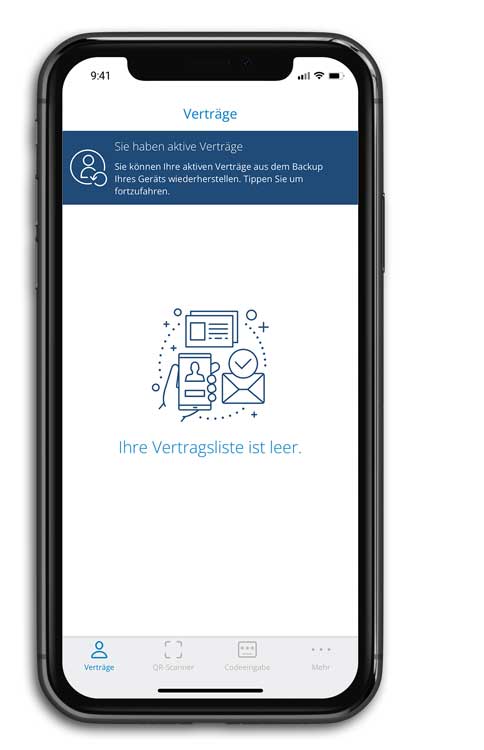
Abbildung 1:
Verträge wiederherstellen via Bannermeldung
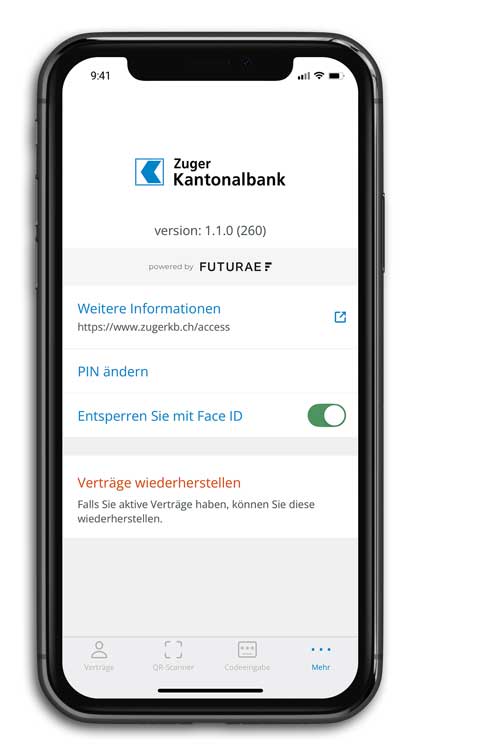
Abbildung 2:
Verträge wiederherstellen via Navigationspunkt «Mehr»
2
Verträge wiederherstellen
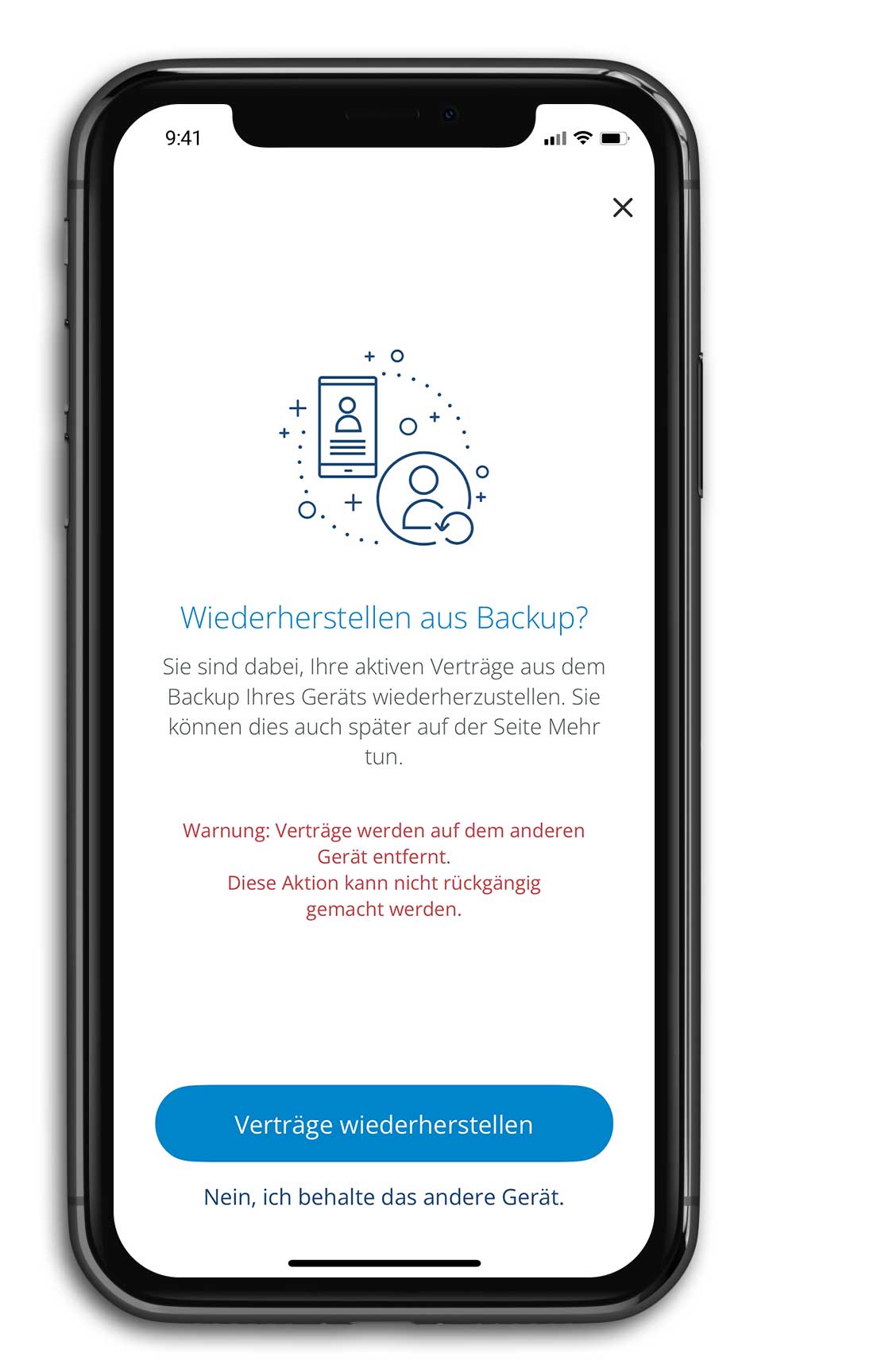
Tippen Sie auf die Schaltfläche «Verträge wiederherstellen».
Dadurch wird der Zugang über das alte Gerät deaktiviert.
3
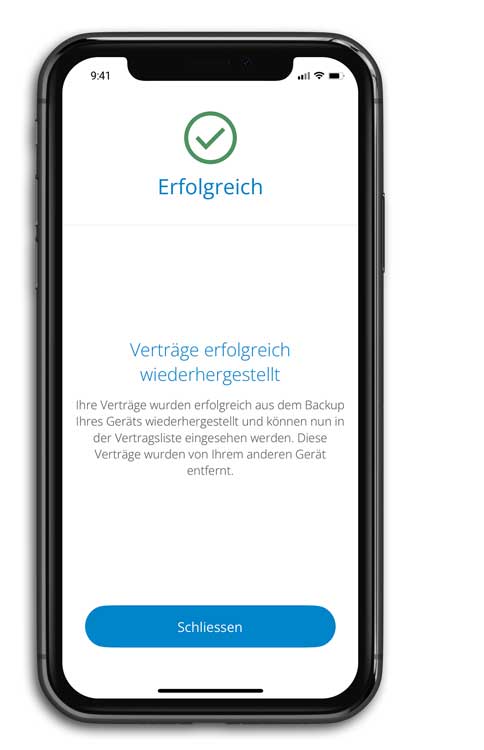
Verträge erfolgreich wiederhergestellt
Die Verträge wurden erfolgreich aus dem Backup wiederhergestellt. Ihr Smartphone ist nun für den Zugang zum E-Banking einsatzbereit.
Brauchen Sie weitere Hilfe?
Unser Support-Team ist montags bis freitags von 08.00 bis 18.00 Uhr gerne für Sie da.