

eSteuerauszug in eTax importieren
Dank unseres eSteuerauszugs können Sie mit wenigen Mausklicks alle erforderlichen Bankdaten Ihres Wertschriftendepots in die Steuererklärung importieren.
Mit folgenden 6 Schritten laden Sie den eSteuerauszug hoch:
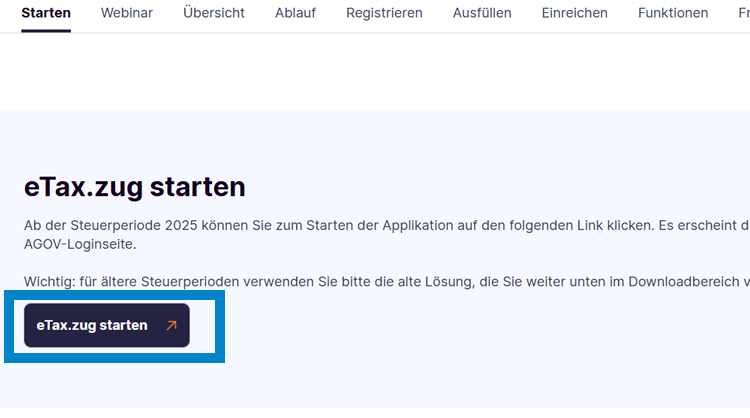
Schritt 1: eTax.zug öffnen
Öffnen Sie die Website https://zg.ch/etax und klicken Sie auf den Button «eTax.zug starten». Melden Sie sich an und öffnen Sie die Steuererklärung.
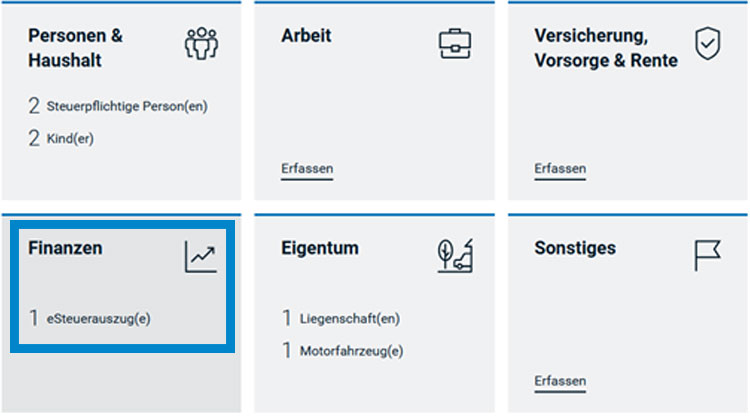
Schritt 2: Bereich «Finanzen» öffnen
Navigieren Sie im Menü zu «Übersicht e.Tax.zug» → «Finanzen (Erfassen)». In diesem Bereich verwalten Sie Ihre Finanzdaten und die elektronischen Steuerbelege.
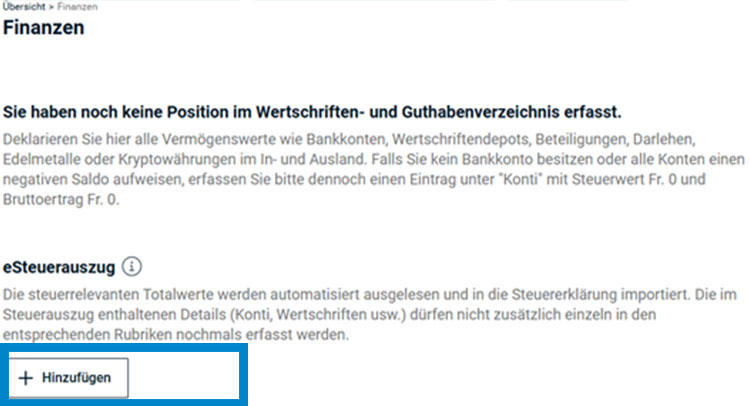
Schritt 3: eSteuerauszug hinzufügen
Scrollen Sie im Bereich «Finanzen» zum Abschnitt «eSteuerauszug». Klicken Sie anschliessend auf «+ Hinzufügen». Damit öffnen Sie den Bereich für den Upload Ihres elektronischen Steuerauszugs.
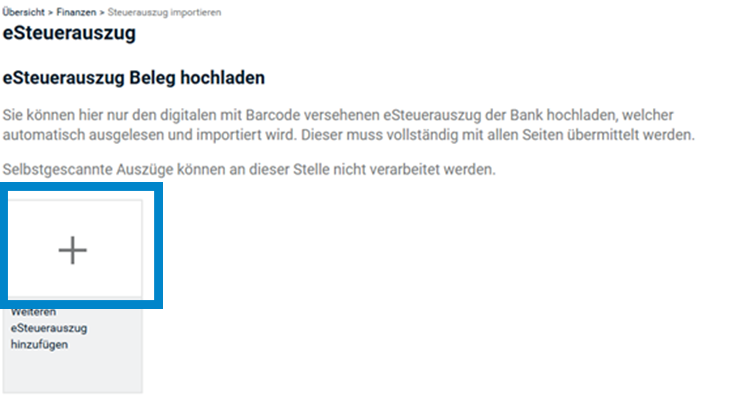
Schritt 4: Beleg hochladen
Im nächsten Schritt erscheint der Bereich «eSteuerauszug Beleg hochladen». Klicken Sie auf das Plus-Symbol (+). Dadurch öffnet sich die Dateiauswahl Ihres Computers.
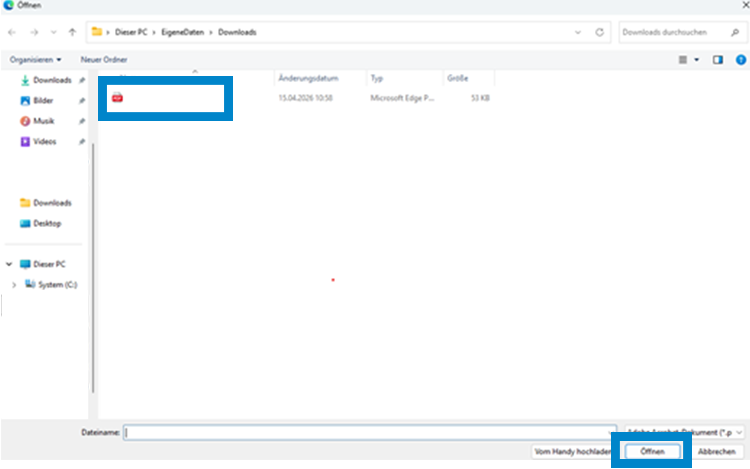
Schritt 5: Dateien hinzufügen
Wählen Sie den eSteuerauszug aus und laden Sie die Datei hoch. Klicken Sie anschliessend auf «Dateien hinzufügen».
Hinweis: Manuell eingescannte Steuerauszüge funktionieren nicht.
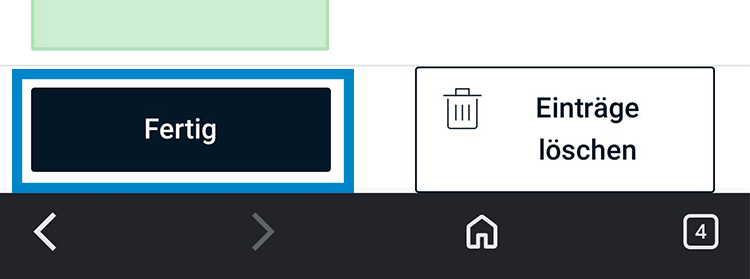
Schritt 6: Upload bestätigen
Nach dem erfolgreichen Hochladen klicken Sie auf «Fertig». Damit bestätigen Sie den Upload des eSteuerauszugs. Die steuerrelevanten Daten werden anschliessend automatisch in Ihre Steuererklärung übernommen.